Gemini Notebook چیست؛ NotebookLM حالا وارد Google Docs شده
Gemini Notebook چیست؟ گوگل NotebookLM را با همین اسم جدید به Google Docs وصل کرد تا مقاله و گزارش را مستقیم از روی منابع خودتان بنویسید.
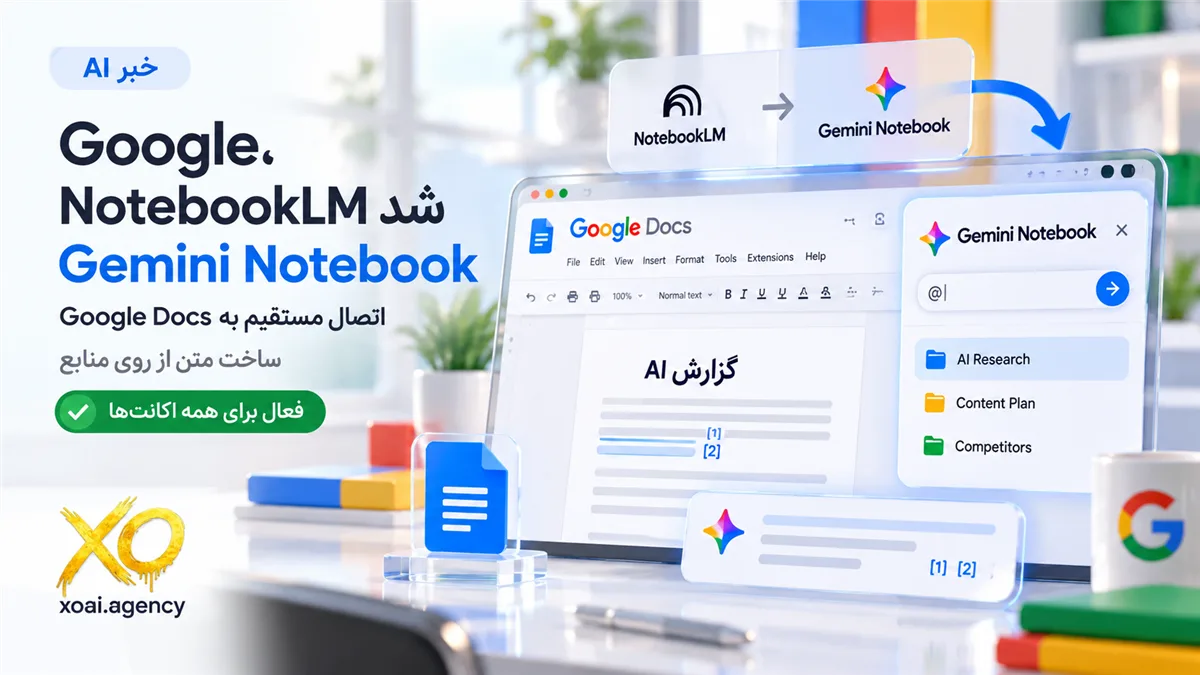
«Gemini Notebook چیست»؟ همان ابزاری است که تا همین چند روز پیش با اسم NotebookLM میشناختیدش؛ گوگل اسمش را رسماً به Gemini Notebook تغییر داد و یک قابلیت تازه هم به آن اضافه کرد: حالا میتوانید همان Notebook را بهعنوان منبع، مستقیم داخل Google Docs صدا بزنید تا هوش مصنوعی دقیقاً از روی منابع خودتان برایتان متن بنویسد. اگر برای نوشتن مقاله یا ساخت سند با هوش مصنوعی بین چند تب سرگردان بودید، این تغییر دقیقاً برای شماست.
Gemini Notebook چیست و چه کاری انجام میدهد
Gemini Notebook یک فضای کاری است که شما منابع خودتان را -سند، پیدیاف، لینک یا حتی فایل صوتی- داخلش بار میکنید و هوش مصنوعی فقط از همان منابع برایتان جواب میدهد، خلاصه میسازد یا پیشنویس مینویسد. نکتهی مهمش این است که هیچوقت از حافظهی عمومی خودش حدس نمیزند؛ هر جملهای که تولید میکند، به یکی از منابع شما ارجاع دارد. همین ویژگی آن را برای کارهای پژوهشی، نوشتن مقاله و آمادهکردن گزارش قابلاعتماد کرده است. خیلی از کاربران همین حالا هم از آن برای جمعبندی جلسات یا خلاصهکردن چند مقالهی طولانی استفاده میکنند.
چرا اسمش عوض شد؛ از NotebookLM به Gemini Notebook
طبق اعلام گوگل در بلاگ رسمی Google Workspace، این ابزار زیر چتر خانوادهی Gemini آمده تا کاربر با یک اسم واحد همهی محصولات هوش مصنوعی گوگل را بشناسد. عملکرد اصلی همان چیزی است که قبلاً با اسم NotebookLM میشناختید؛ چیزی که واقعاً تغییر کرده، یکپارچگی آن با بقیهی ابزارهای گوگل مثل Docs و Workspace است. طبق صفحهی release notes اپ Gemini هم این تغییر اسم کنار چند قابلیت تازهی دیگر معرفی شده. اگر جایی هنوز اسم قدیمی را دیدید، نگران نباشید، همان ابزار قبلی است.
قابلیت جدید: Notebook بهعنوان منبع داخل Google Docs
تا قبل از این بهروزرسانی، باید Notebook را در یک تب جدا باز نگه میداشتید، جواب میگرفتید و بعد دستی داخل سند کپیپیست میکردید. حالا این مسیر حذف شده. داخل یک Google Doc کافی است در پنل کناری Gemini یا نوار پایین بنویسید @ و اسم Notebook موردنظرتان را انتخاب کنید. Gemini بلافاصله از روی منابع همان Notebook برایتان متن میسازد و برای هر جمله یک ارجاع داخل متن میگذارد تا بتوانید منبعش را چک کنید.
| قبل از این قابلیت | بعد از این قابلیت |
|---|---|
| رفتوآمد مداوم بین تب Notebook و Docs | همهچیز داخل همان سند |
| کپیپیست دستی و از دستدادن ارجاع | ارجاع خودکار داخل متن |
| ریسک فراموشکردن منبع اصلی | متن همیشه گرهخورده به منبع شما |
چطور از این قابلیت استفاده کنید
۱. یک Gemini Notebook بسازید و منابع خودتان -مقالهها، پیدیافها یا لینکها- را داخلش بار کنید. ۲. یک Google Doc تازه یا موجود را باز کنید. ۳. در پنل Gemini یا نوار پایین سند بنویسید @ و اسم همان Notebook را انتخاب کنید. ۴. درخواستتان را بنویسید، مثلاً «یک پیشنویس ۵۰۰ کلمهای از این منابع بنویس». ۵. ارجاعهای داخل متن را چک کنید و بعد ویرایش نهایی را خودتان انجام دهید.
کاربرد برای کسبوکار ایرانی
اگر برای مشتریهایتان پیشنهاد قیمت، گزارش یا محتوای سایت مینویسید، این قابلیت زمان زیادی برایتان آزاد میکند؛ چون دیگر لازم نیست هر بار از صفر منابع پروژه را دوباره توضیح بدهید. تیمهای کوچکی که هوشمندسازی کسبوکار را شروع کردهاند، میتوانند این ابزار را کنار بقیهی ورکفلوهای خودشان بگذارند تا نوشتن گزارش هفتگی یا مستندسازی داخلی سریعتر انجام شود. برای یک آژانس کوچک، همین چند دقیقه صرفهجویی روی هر سند، در طول یک ماه به ساعتها زمان آزاد تبدیل میشود.
تفاوت Gemini Notebook با کلاد و ابزارهای مشابه
| ابزار | نقطهی قوت |
|---|---|
| Gemini Notebook | گراندینگ دقیق روی منابعی که خودتان بار میکنید، مناسب پژوهش و نوشتن مستند |
| کلاد | مکالمه و کدنویسی طولانیمدت، حافظهی پروژهای در Claude Code |
| Claude Docs | نوشتن سند و اسلاید مستقیم داخل چت کلاد |
اگر میخواهید همین منطق «ساخت سند مستقیم داخل چت» را با کلاد هم تجربه کنید، مقالهی Claude Docs چیست را هم بخوانید؛ میتوانید بسته به پروژه، هر بار سراغ ابزار مناسبتر بروید.
چه زمانی به کارتان میآید و چه زمانی نه
برای کارهایی که منبع مشخص و قابلاستناد لازم دارند -تحقیق بازار، مستندسازی فنی، خلاصهی جلسات- Gemini Notebook دقیقاً همان چیزی است که نیاز دارید. اما اگر دنبال یک دستیار کدنویسی یا ایجنت خودکار برای اجرای کارهای تکراری هستید، سراغ ابزارهایی مثل XOS بروید که برای همین نوع اتوماسیون ساخته شدهاند. این دو ابزار رقیب هم نیستند؛ در واقع کنار هم بهترین نتیجه را میدهند.
از کجا شروع کنم
۱. یک حساب گوگل -شخصی یا Workspace- کافی است، نیازی به اشتراک جدید نیست. ۲. یک Notebook با منابع واقعی پروژهی فعلیتان بسازید. ۳. همین امروز داخل یک Doc امتحانش کنید و ببینید ارجاعها چطور کار میکنند. ۴. اگر میخواهید این مهارت را کنار بقیهی ابزارهای هوش مصنوعی بهصورت ساختیافته یاد بگیرید، فصلهای عملی دورهی سفر هوش مصنوعی دقیقاً برای همین ساخته شدهاند.
مقالات مرتبط
حالا که میدانید Gemini Notebook چیست، این مقالهها ابزارهای همخانواده و مسیر یادگیری را نشان میدهند:
- Gemini Skills چیست؟ جایگزین Gems در اپ Gemini
- Claude Docs چیست؟ سند و اسلاید از داخل چت کلاد
- هوش مصنوعی ایجنتیک چیست و چرا همه از آن حرف میزنند
- نقشه راه یادگیری هوش مصنوعی برای شروع درست
سوالات متداول
Gemini Notebook چیست و آیا رایگان است؟
Gemini Notebook همان ابزار قبلی NotebookLM است که هم برای حسابهای شخصی گوگل و هم Workspace در دسترس است؛ نسخهی پایهاش رایگان است.
آیا Gemini Notebook جای NotebookLM را گرفته؟
بله، اسم رسمی محصول عوض شده و از این به بعد با نام Gemini Notebook شناخته میشود، اما منابع و Notebookهای قبلی شما دستنخورده باقی میمانند.
چطور Notebook را داخل Google Docs صدا بزنم؟
داخل سند، در پنل Gemini یا نوار پایین بنویسید @ و اسم Notebook موردنظرتان را انتخاب کنید تا Gemini از روی همان منابع برایتان متن بسازد.
آیا این قابلیت برای همهی کاربران گوگل فعال است؟
بله، طبق اعلام گوگل این قابلیت هم برای مشتریان Workspace و هم حسابهای شخصی رولاوت شده است.
قدم بعدی
هوشمندسازی محتوا و مستندسازی. اگر میخواهید همین منطق را برای تیم خودتان جا بیندازید، بخش هوشمندسازی کسبوکار XO دقیقاً برای همین طراحی شده.
دوره. فصل «ایجنت» از دورهی سفر هوش مصنوعی نشان میدهد چطور ابزارهایی مثل Gemini Notebook را کنار دستیار شخصی خودتان بگذارید.
کانال. خبرهای اینچنینی را همان روز اول در کانال تلگرام XO دنبال کنید.
میخواهی اینها را عملی یاد بگیری؟
دورهی سفر هوش مصنوعی: ۷ فصل پروژهمحور از صفر تا درآمد.



نظرها