Claude for Google Workspace چیست؟ کلاد در Docs و Sheets
Claude for Google Workspace چیست؟ افزونهی جدید آنتروپیک که کلاد را کنار فایلهای Google Docs، Sheets و Slides میآورد. امکانات، نصب و محدودیتها.
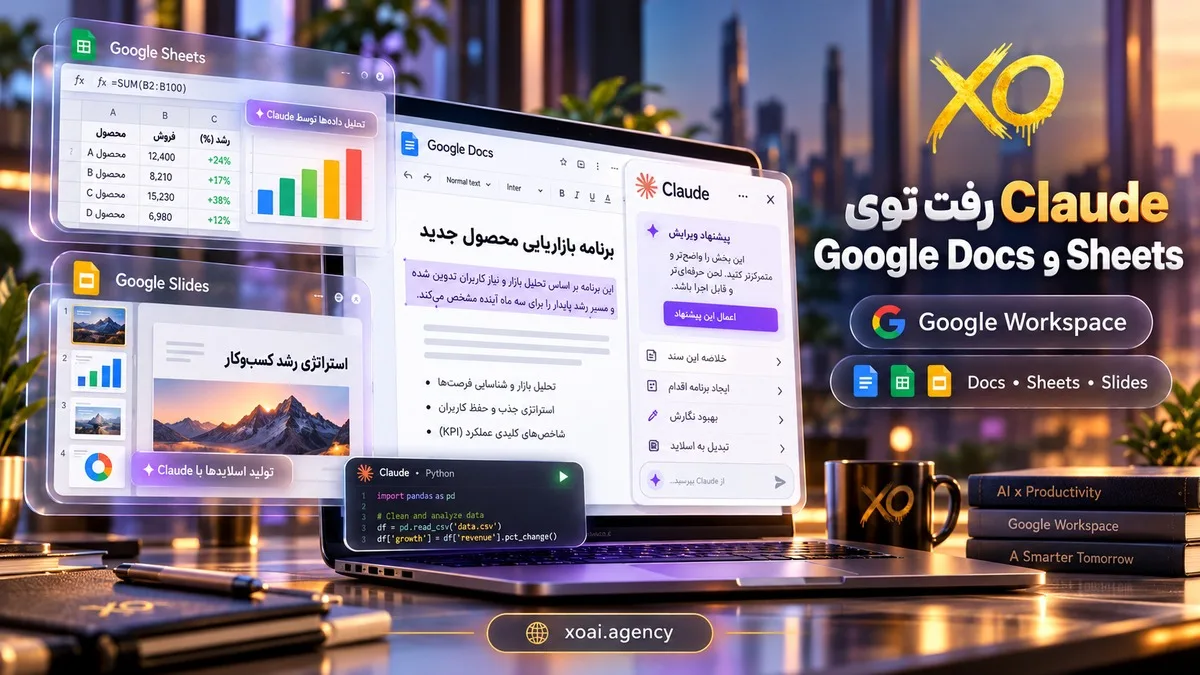
«Claude for Google Workspace چیست» سؤالی است که از ۶ اکتبر ۲۰۲۶ (۱۴ مهر) زیاد جستوجو میشود. جواب کوتاه: یک افزونهی رسمی از آنتروپیک که کلاد را مستقیم داخل Google Docs، Google Sheets و Google Slides میآورد. دیگر لازم نیست متن یا جدول را کپی کنید، به چت کلاد ببرید و جواب را دوباره برگردانید. کلاد کنار فایل شما باز میشود و همانجا کار میکند. اگر کلاد را هنوز نمیشناسید، از کلاد چیست شروع کنید.
Claude for Google Workspace چیست و چطور کار میکند؟
طبق اعلام رسمی آنتروپیک، کلاد در یک پنل کناری کنار فایل شما باز میشود. این پنل فایلی را که باز کردهاید و بخشی را که انتخاب کردهاید میخواند و میتواند تغییرات را مستقیم روی همان فایل اعمال کند.
این قابلیت دو بخش دارد. بخش اول خود افزونه است که داخل Docs، Sheets و Slides کار میکند. بخش دوم کانکتورهای Docs، Sheets و Slides هستند که اجازه میدهند از داخل چت کلاد فایل گوگلی بسازید یا ویرایش کنید. هر دو بخش فعلاً در وضعیت بتا هستند.
یک نکتهی امنیتی مهم هم وجود دارد: دسترسی کلاد دقیقاً با همان مجوزهای اشتراکگذاری گوگل شما یکی است. یعنی کلاد به فایلی که شما اجازهی دیدنش را ندارید دسترسی پیدا نمیکند.
کلاد در Google Sheets چه کارهایی میکند؟
برای بیشتر کسبوکارها، Sheets مهمترین بخش این خبر است. کلاد در Google Sheets میتواند:
- فرمول بنویسد؛ کافی است بگویید چه میخواهید، لازم نیست اسم تابع را بدانید
- Pivot Table بسازد و دادهها را خلاصه کند
- نمودارهای اصلی خود گوگل شیت را بسازد
- تب جدید اضافه کند
نکتهای که کمتر دیده شد: برای کارهای سنگینتر مثل ادغام چند جدول یا تمیز کردن دادههای بههمریخته، کلاد پشت صحنه کد Python اجرا میکند و نتیجه را دوباره داخل شیت مینویسد. این یعنی کارهایی که قبلاً نیاز به برنامهنویس داشت، حالا با یک جمله انجام میشود.
کلاد در Google Docs و Slides
در Google Docs کلاد میتواند یک جمله را اصلاح کند یا استایل یک تیتر را عوض کند. برای بازنویسیهای بزرگتر، تغییرات را بهصورت کارت پیشنهاد نشان میدهد که میتوانید هر کدام را قبول یا رد کنید. این روش شبیه حالت پیشنهاد ویرایش خود گوگل داک است و کنترل کامل متن دست شما میماند.
در Google Slides کلاد اسلاید را از روی چیدمانها و تم خود ارائهی شما میسازد، نه با یک قالب عمومی. بعد از ساختن هم بررسی میکند که هیچ عنصری روی هم نیفتاده باشد، از کادر اسلاید بیرون نزده باشد و متنی ناخوانا نباشد. اگر قبلاً با ساختن ارائه با هوش مصنوعی کار کرده باشید، میدانید این بررسی آخر چقدر وقت میگیرد.
دو حالت ویرایش: کنترل دست شماست
آنتروپیک برای ویرایش دو حالت گذاشته است:
| حالت | چه میکند | مناسب برای |
|---|---|---|
| Ask before edits (پیشفرض) | هر تغییر را قبل از اعمال برای تأیید نشان میدهد | فایلهای مهم و مشترک |
| Accept all edits | تغییرات را بدون توقف اعمال میکند | کارهای تکراری و فایلهای شخصی |
پیشنهاد ما این است که در شروع روی همان حالت پیشفرض بمانید. وقتی دیدید کلاد در یک نوع کار مشخص قابل اعتماد است، برای همان کار حالت دوم را روشن کنید.
چطور Claude for Google Workspace را نصب کنیم؟
نصب ساده است. این مراحل را بروید:
- افزونه را از Google Workspace Marketplace نصب کنید.
- یک فایل Docs، Sheets یا Slides باز کنید.
- از منوی Extensions گزینهی Claude و بعد Open Claude را بزنید.
- با حساب کلادتان وارد شوید.
در پلنهای Team و Enterprise، مدیر سازمان میتواند افزونه را از کنسول Google Admin برای کل دامنه یا گروههای مشخص فعال کند. کانکتورها هم در این پلنها باید اول توسط owner یا primary owner روشن شوند.
چه کسانی به آن دسترسی دارند؟
این افزونه فعلاً در بتای عمومی است و روی همهی پلنهای پولی کلاد فعال است. یعنی کاربران پلن رایگان فعلاً به آن دسترسی ندارند. اگر نمیدانید کدام پلن برای شما مناسب است، مقالهی اشتراک کلاد در ایران را بخوانید.
برای سازمانها هم ابزارهای کنترلی آشنای کلاد مثل Compliance API، کلیدهای رمزنگاری مدیریتشده توسط مشتری و خروجی لاگ با OpenTelemetry روی این افزونه هم اعمال میشود. این یعنی شرکتهایی که سیاست امنیتی سختگیرانه دارند هم میتوانند از آن استفاده کنند.
مقایسه با رقبا: ChatGPT در Word و Gemini در Docs
این خبر بخشی از یک رقابت بزرگتر است. OpenAI چند هفته قبل افزونه ChatGPT برای Word را عرضه کرد و گوگل هم ابزارهای خودش را مثل Gemini Notebook داخل Docs برده است.
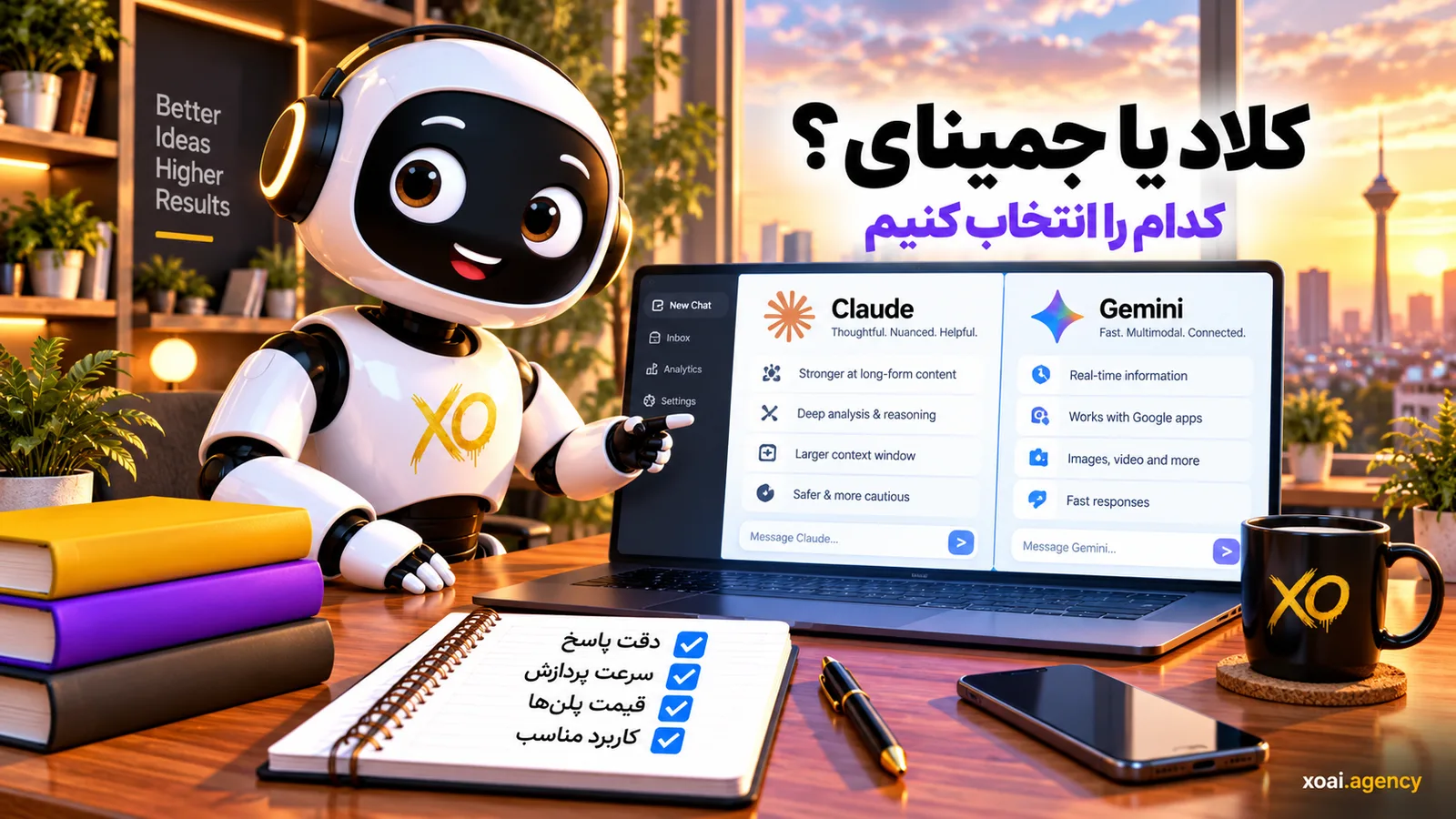
تفاوت اصلی کلاد در این است که مستقیم وارد خانهی گوگل شده؛ یعنی جایی که خود Gemini بهطور پیشفرض حضور دارد. برای کسانی که کلاد را به Gemini ترجیح میدهند، حالا دیگر لازم نیست بین ابزار کاری و هوش مصنوعی مورد علاقهشان یکی را انتخاب کنند. اگر هنوز بین این دو مردد هستید، تفاوت کلاد و جمینای را ببینید.
کاربرد برای کسبوکارهای ایرانی
خیلی از تیمهای کوچک ایرانی گزارش فروش، لیست مشتری و برنامهی محتوا را در Google Sheets نگه میدارند. چند کاربرد مشخص:
گزارش هفتگی فروش. به کلاد بگویید از دادههای خام فروش یک Pivot Table و نمودار ماهانه بسازد. کاری که معمولاً نیم ساعت طول میکشد، در چند دقیقه انجام میشود.
تمیز کردن لیست مشتری. شمارههای تکراری، اسمهای با فاصلهی اضافه و ستونهای بههمریخته را با یک درخواست مرتب کنید.
ارائه برای جلسه. از روی قالب ارائهی شرکت، اسلایدهای گزارش ماهانه را بسازید.
اگر میخواهید این کارها بهجای دستور دستی، خودکار و هر هفته انجام شوند، این همان چیزی است که در خدمات هوشمندسازی کسبوکار میسازیم.
محدودیتها و احتیاطها
اول، این محصول بتاست. یعنی ممکن است خطا داشته باشد یا رفتارش تغییر کند. روی فایلهای حساس، اول یک کپی بگیرید.
دوم، فرمولها و عددهایی که کلاد میسازد را چک کنید. یک فرمول با ظاهر درست میتواند یک ستون را جا بیندازد.
سوم، دسترسی کلاد به فایلها همان دسترسی شماست. اگر فایلهای محرمانه دارید، به این توجه کنید که کلاد هر فایلی را که شما میبینید میتواند بخواند.
سوالات متداول
Claude for Google Workspace چیست و رایگان است؟
Claude for Google Workspace افزونهای است که کلاد را داخل Google Docs، Sheets و Slides میآورد. رایگان نیست و فعلاً بهصورت بتای عمومی فقط برای پلنهای پولی کلاد در دسترس است.
آیا کلاد میتواند در Google Sheets فرمول بنویسد؟
بله. کلاد میتواند فرمول بنویسد، Pivot Table و نمودار بسازد و تب اضافه کند. برای ادغام جدولها یا تمیز کردن داده، پشت صحنه Python اجرا میکند و نتیجه را به شیت برمیگرداند.
آیا کلاد بدون اجازه فایل را تغییر میدهد؟
در حالت پیشفرض نه. حالت Ask before edits هر تغییر را برای تأیید نشان میدهد. فقط اگر خودتان حالت Accept all edits را روشن کنید، تغییرات بدون توقف اعمال میشوند.
کلاد به کدام فایلهای گوگل من دسترسی دارد؟
دسترسی کلاد با مجوزهای اشتراکگذاری فعلی گوگل شما یکی است. یعنی فقط فایلهایی را میبیند که خود شما اجازهی دیدنشان را دارید.
قدم بعدی
اگر میخواهید کلاد را از یک دستیار داخل فایل به یک سیستم کامل برای کارهای روزانه تبدیل کنید، دورهی سفر هوش مصنوعی قدم به قدم همین مسیر را میرود. ویدیوی کامل کلاد رو صفر تا صد یاد بگیر هم در ۵۴ دقیقه همهچیز را از پایه نشان میدهد. خبرهای روزانه را هم در کانال تلگرام XO دنبال کنید.
میخواهی اینها را عملی یاد بگیری؟
دورهی سفر هوش مصنوعی: ۷ فصل پروژهمحور از صفر تا درآمد.


نظرها